
终端安全工具快捷键指南
(一)文件操作快捷键
1、新建文件:在终端安全工具中,我们常常需要新建文件来进行各种设置和配置,使用组合键 Ctrl + N(在大多数系统中)可以快速新建一个文件,这个操作就像是在现实世界中快速创建一张白纸,为我们后续的操作打下基础。
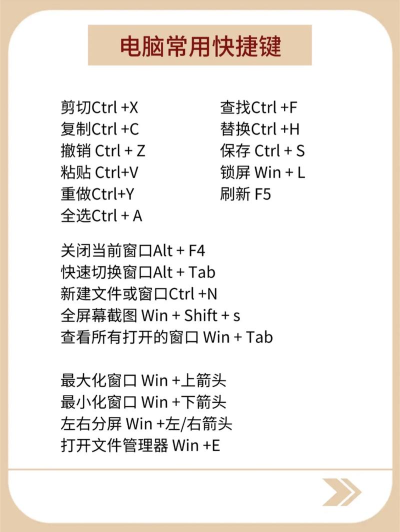
2、打开文件:Ctrl + O 是打开已有文件的常用快捷键,想象一下,你之前已经写好的重要安全配置文件,通过这个快捷键就能迅速打开,继续进行编辑和调整。
3、保存文件:Ctrl + S 绝对是文件操作中的关键快捷键,当你辛辛苦苦设置好终端安全工具的各项参数后,按下它,就像给你的劳动成果加上了一把安全锁,确保你的设置不会丢失。
(二)功能操作快捷键
1、扫描病毒:快速扫描系统是否存在病毒是终端安全工具的重要功能之一,按下 F5 键就能一键启动全面的病毒扫描,这就好比给你的电脑进行一次全方位的体检,不放过任何一个可能存在病毒的角落。
2、更新病毒库:Ctrl + U 可以帮助你及时更新病毒库,病毒库就像是安全工具的武器库,不断更新才能应对层出不穷的新型病毒,通过这个快捷键,你能让你的安全工具时刻保持强大的战斗力。
3、暂停/继续操作:在扫描或其他长时间运行的任务中,如果需要暂停,按一下 Pause/Break 键即可,之后想要继续,再按一次就能让任务继续推进,这就像你在进行一场漫长的旅程,中途可以休息一下,然后再继续前行。
病毒查杀软件快捷键指南
(一)界面导航快捷键
1、切换页面:在病毒查杀软件的不同功能页面之间切换,Tab 键是个很好用的工具,比如从病毒扫描页面切换到历史记录页面,轻轻一按 Tab 键就能快速实现,大大提高操作效率。
2、展开/收起菜单:对于一些有多层菜单的功能区域,Ctrl + 数字小键盘上的“+”或“-”键可以方便地展开或收起菜单,就像打开或合上一个装满工具的盒子,让你能清晰地看到所有选项。
(二)查杀操作快捷键
1、快速查杀:很多病毒查杀软件都设置了一键快速查杀的快捷键,Alt + F9,按下这个键,软件会迅速对系统关键区域进行快速扫描,揪出那些隐藏较浅的病毒。
2、深度查杀:当需要更全面、深入地扫描系统时,Ctrl + Shift + F9 这样的组合键就能启动深度查杀功能,这如同一场地毯式搜索,不放过任何一个可能藏有病毒的缝隙。
常见问题解答(FAQ)
(一)快捷键冲突怎么办?
不同软件之间可能会出现快捷键冲突的情况,比如终端安全工具的某个快捷键和你常用的办公软件快捷键重合了,这时,你可以在软件的设置选项中查找快捷键设置区域,手动更改冲突的快捷键,将其设置为你不会误按的组合键。
(二)如何记住这些快捷键?
记住快捷键确实需要一些时间和练习,你可以把常用的快捷键整理成一个小清单,贴在电脑旁边,随时查看,或者在日常使用中,刻意去使用这些快捷键,久而久之,它们就会成为你操作电脑的自然习惯。
(三)快捷键在不同系统下有差异吗?
主流操作系统(如 Windows、Mac OS、Linux)下的终端安全工具和病毒查杀软件快捷键会有一些通用的设置,但也存在部分差异,在 Mac OS 系统中,一些快捷键可能会使用 Command 键代替 Windows 系统中的 Ctrl 键,在安装软件后,最好查看一下软件自带的快捷键说明文档,以确保在你使用的系统上能正确使用快捷键。
通过掌握这些终端安全工具和病毒查杀软件的快捷键配置,你就能更加高效地保护你的电脑安全,轻松应对各种安全威胁啦!希望这份指南能帮助你在电脑安全防护的道路上更加得心应手。
