
目录:
Listicle形式呈现核心要点
1、M1芯片带来的变革
M1芯片的出现为Mac设备带来了诸多性能提升,它采用了全新的架构,在处理速度、图形性能以及功耗控制等方面都有出色表现,对于依赖Mac进行工作和娱乐的用户来说,M1芯片无疑是一次重大升级。
2、自然语言处理需求增长
随着全球化的发展,自然语言处理(NLP)的需求日益凸显,无论是日常的信息获取、跨语言交流,还是专业领域的文档翻译、内容创作等,都离不开高效准确的翻译工具,有道翻译作为知名的翻译软件,其Mac版一直备受关注。
3、关注有道翻译Mac版与M1芯片适配
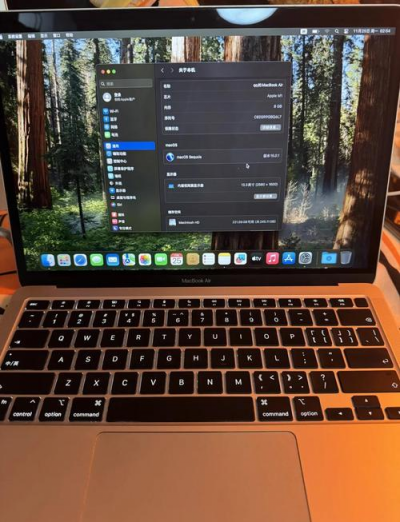
众多用户都十分关心有道翻译Mac版是否能够完美支持M1芯片,这关系到在新的Mac设备上,能否继续流畅地使用有道翻译进行各种翻译操作,享受其便捷的功能。
二、深入探讨有道翻译Mac版支持M1芯片的情况
(一)技术层面分析
从技术角度来看,M1芯片采用了苹果自主研发的ARM架构,与以往的英特尔架构有很大不同,软件开发者需要针对这种新架构进行优化和适配,才能确保软件在M1芯片的Mac设备上稳定运行。
有道翻译的开发团队一直在努力跟进M1芯片的特性,他们对软件进行了大量的测试和调整,以确保在M1芯片的Mac上能够实现高效的翻译功能,针对M1芯片强大的并行计算能力,有道翻译可能对翻译算法进行了优化,使得翻译速度大幅提升。
(二)实际使用体验
许多用户在M1芯片的Mac设备上安装并使用了有道翻译Mac版后,反馈良好,在日常的网页翻译中,有道翻译能够快速准确地识别文字并给出翻译结果,无论是英文、中文还是其他语言之间的转换都非常流畅。
在文档翻译方面,有道翻译Mac版也表现出色,它能够很好地处理各种格式的文档,如PDF、Word等,准确地翻译其中的文字内容,并且保留文档的原有格式,方便用户进行后续编辑。
有道翻译Mac版的界面在M1芯片的Mac上显示清晰,操作响应迅速,用户可以轻松地通过快捷键等方式调用翻译功能,大大提高了使用效率。
与其他翻译软件在M1芯片Mac上的比较
(一)功能对比
在M1芯片的Mac上,有道翻译与其他一些知名翻译软件相比,功能各有千秋,有道翻译的优势在于其丰富的语言库,支持全球多种语言的翻译,无论是小众语言还是热门语言,都能找到对应的翻译选项。
而有些翻译软件虽然在某些特定领域的翻译可能更精准,但在语言覆盖范围上可能不如有道翻译广泛,在一些专业领域的术语翻译上,有道翻译通过不断更新词库和算法,也能够提供较为准确的结果。
(二)性能比较
从性能方面来看,有道翻译Mac版在M1芯片的Mac上表现稳定,它的启动速度快,翻译响应时间短,相比之下,部分其他翻译软件在M1芯片的Mac上可能会出现偶尔的卡顿现象。
这可能是由于软件对M1芯片的优化程度不同导致的,有道翻译在性能优化上投入了大量精力,确保用户在使用过程中能够享受到流畅的翻译体验。
(一)便捷性
对于使用M1芯片Mac的用户来说,有道翻译Mac版的支持提供了极大的便捷性,无需担心软件与新设备不兼容的问题,可以随时随地利用其进行各种翻译需求。
无论是在学习外语时查阅资料,还是在工作中处理跨国文件,有道翻译Mac版都能快速响应,帮助用户解决语言障碍。
(二)功能丰富性
有道翻译Mac版本身具备丰富的功能,在支持M1芯片后,这些功能得到了更好的发挥,除了基本翻译功能外,它还提供了语音翻译、拍照翻译等多种特色功能。
语音翻译方便用户在不方便打字的场景下进行交流,比如在会议、外出等情况下,拍照翻译则可以快速识别图片中的文字并进行翻译,对于处理一些外文资料图片等非常实用。
FAQ
(一)有道翻译Mac版在M1芯片的Mac上安装后无法打开怎么办?
如果遇到有道翻译Mac版在M1芯片的Mac上安装后无法打开的情况,可以尝试以下方法,检查软件是否已经从官方渠道下载,确保下载的版本是适用于M1芯片的,查看设备的系统是否有更新,将系统更新到最新版本可能会解决兼容性问题,也可以尝试卸载并重新安装有道翻译Mac版,在重新安装过程中注意按照提示进行操作。
(二)有道翻译Mac版在M1芯片的Mac上翻译不准确怎么办?
翻译不准确可能有多种原因,可以检查网络连接是否稳定,不稳定的网络可能会影响翻译结果的准确性,可以尝试更新有道翻译的词库,在软件设置中找到词库更新选项进行更新,如果问题仍然存在,可以向有道翻译的官方客服反馈,提供具体的翻译内容和场景,以便他们进一步分析和解决问题。
(三)M1芯片的Mac上使用有道翻译Mac版有哪些快捷键?
在M1芯片的Mac上使用有道翻译Mac版有一些常用快捷键,按下Command + Shift + F组合键可以快速调出翻译界面,如果要进行选中内容翻译,先选中需要翻译的文字,然后按下Command + Y组合键即可快速得到翻译结果,这些快捷键可以大大提高翻译操作的效率,方便用户在不同场景下快速使用翻译功能。
