
什么是有道翻译屏幕取词
有道翻译屏幕取词是一项非常实用的功能,它能让你在浏览各种文档、网页等内容时,轻松获取单词或短语的翻译,当你将鼠标指针悬停在某个单词上,屏幕上会立即弹出该单词的释义及翻译,无需你手动去查找词典,大大节省了时间,提高了阅读和学习效率。
有道翻译屏幕取词的优势
1、便捷高效
无需在多个应用或网页之间切换查找词典,直接在当前界面就能获取翻译,一步到位,节省了繁琐的操作流程,比如你在阅读一篇英文文章时,遇到不懂的单词,只需轻轻将鼠标放上去,翻译马上呈现,继续阅读毫无阻碍。
2、释义丰富
提供详细的单词释义,不仅有常见的基本释义,还可能包括例句、同义词、反义词等拓展内容,帮助你更全面地理解单词的含义和用法,run”这个单词,除了“跑”的基本意思,还会给出如“经营”“运转”等其他释义,并配有相应例句,让你对其用法一目了然。
3、支持多种语言
无论是英语、法语、德语、日语等常见外语,还是一些小众语言,有道翻译屏幕取词都能提供翻译服务,满足不同用户的需求,如果你正在阅读一本韩语书籍,遇到不会的单词,它能快速给出准确的翻译。
如何设置有道翻译屏幕取词
1、打开有道翻译软件
确保你的电脑上已经安装了有道翻译应用程序,并将其打开。
2、找到设置选项
一般在软件界面的右上角或菜单栏中可以找到设置按钮,点击进入设置页面。
3、开启屏幕取词功能
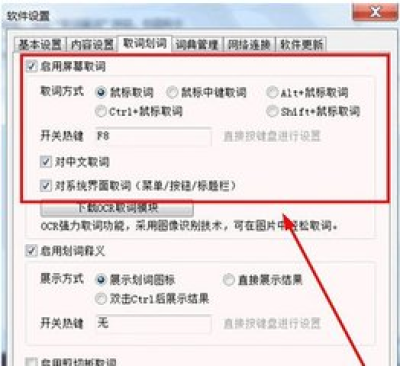
在设置页面中,找到“屏幕取词”相关选项,将其开关打开,有些版本可能还会提供更多关于屏幕取词的个性化设置,比如取词的快捷键、显示样式等。
4、选择取词范围
你可以根据自己的需求选择是仅在特定的应用程序(如浏览器、文档编辑软件等)中启用屏幕取词,还是全局启用,如果只想在浏览网页时使用,就设置为仅在浏览器中取词;若希望在所有操作中都能方便取词,就选择全局取词。
5、调整取词样式
可以对屏幕取词的显示样式进行调整,例如字体大小、颜色、背景透明度等,使其更符合你的视觉习惯,比如你觉得默认的取词窗口颜色太刺眼,就可以将其调整为更柔和的色调。
使用有道翻译屏幕取词的技巧
1、快速复制翻译内容
当屏幕取词窗口弹出后,你可以直接复制里面的翻译内容,方便粘贴到其他地方使用,比如在写文档、回复邮件时引用。
2、查看历史记录
有道翻译通常会记录你之前取词的内容,你可以随时查看历史记录,回顾之前查询过的单词和翻译,加深记忆。
3、结合语音朗读
部分版本支持语音朗读翻译内容,当你不方便查看屏幕时,点击语音按钮,就能听到单词或短语的准确读音和翻译,实现听译结合,提升学习效果。
常见问题解答
1、屏幕取词不显示怎么办?
首先检查是否已经按照上述设置步骤成功开启了屏幕取词功能,然后查看软件是否有更新,有时候旧版本可能存在兼容性问题导致取词异常,确认一下电脑上是否有其他软件与有道翻译的屏幕取词功能冲突,如有冲突可尝试关闭相关软件后再试。
2、取词的翻译不准确怎么办?
有道翻译的翻译结果是基于其庞大的语料库和算法生成的,但对于一些非常生僻或专业领域的词汇,可能翻译不够精准,此时你可以手动在有道翻译软件中输入该单词,查看更详细准确的翻译结果,或者参考其他权威词典进行对比验证。
3、如何更改屏幕取词的快捷键?
在设置页面的“屏幕取词”选项中,找到“快捷键设置”部分,按照自己的操作习惯选择或自定义新的快捷键组合。
有道翻译屏幕取词为我们的语言学习、信息获取等带来了极大的便利,通过简单的设置和合理的使用技巧,能让你在阅读、学习和工作中更加得心应手,希望以上内容能帮助你更好地利用有道翻译屏幕取词功能,开启高效的语言学习和信息浏览之旅。
